
Kenapa Website WordPress Kamu Lemot Padahal Hosting Sudah Bagus?
Banyak pemilik website panik ketika website mereka terasa lambat, padahal sudah pakai hosting premium. Mereka ganti paket hosting, beli CDN mahal, atau install plugin cache berlapis-lapis — tapi hasilnya tetap mengecewakan.
Padahal, salah satu biang kerok paling sering diabaikan adalah autoload database yang membengkak. Setiap kali halaman website dibuka, WordPress memuat semua data ber-autoload dari tabel wp_options. Kalau data ini sudah mencapai 2MB lebih, bayangkan betapa beratnya beban yang ditanggung server setiap satu pengunjung membuka satu halaman saja.
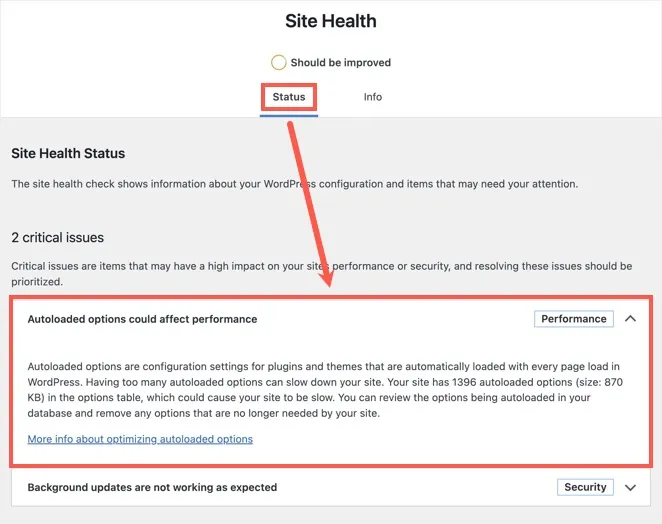
Gambar : https://www.webnots.com/how-to-turn-off-autoloaded-options-in-wordpress-to-fix-site-health-issue/
Apa Itu Autoload di WordPress?
Autoload adalah mekanisme WordPress untuk memuat opsi-opsi tertentu secara otomatis setiap kali website diakses. Data ini disimpan di tabel wp_options dengan kolom autoload = yes.
Masalahnya, setiap plugin yang pernah kamu install — bahkan yang sudah kamu hapus sekalipun — bisa meninggalkan puluhan hingga ratusan baris data dengan autoload aktif. Lama-kelamaan, tabel ini membengkak dan memperlambat seluruh website.
Studi Kasus Nyata: Dari 2.2MB Turun ke 210KB
Berikut adalah hasil optimasi autoload dari sebuah website WordPress yang sudah bertahun-tahun beroperasi. Hasilnya luar biasa:
Sebelum Optimasi
- Jumlah opsi autoload: 1.963 item
- Total ukuran: ±2.2 MB dimuat setiap page load
Sesudah Optimasi
- Jumlah opsi autoload: 1.206 item
- Total ukuran: hanya 0.21 MB (210 KB)
- Penghematan: ~2MB atau 91% lebih ringan
Apa Saja yang Dibersihkan?
1. woocommerce_permalinks yang korup (hemat 1.440 KB) Data WooCommerce yang korup menjadi beban terbesar — ukurannya mencapai 1.440 KB hanya untuk satu opsi. Setelah diperbaiki, ukurannya turun menjadi hanya 0.18 KB.
2. wpseo_taxonomy_meta — AMP bloat Yoast SEO (hemat 245 KB) Data meta taksonomi Yoast SEO yang membengkak akibat konfigurasi AMP berhasil dipangkas dari 270 KB menjadi 25 KB.
3. Sisa data plugin tidak aktif — 243 opsi (hemat 284 KB) Plugin-plugin yang sudah dinonaktifkan seperti Astra, ChatBot, CleanTalk, AnsPress, Social Warfare, Revive Old Posts, Ajax Search, Font Awesome, dan Simple Link Directory meninggalkan total 284 KB data yang tetap di-autoload meski plugin sudah tidak berjalan.
4. Data _qopced_* dari plugin ChatBot (hemat 88 KB) Plugin ChatBot menyimpan gambar dalam format base64 langsung di database — sebuah praktik buruk yang menghabiskan 88 KB tanpa manfaat apapun.
Mengapa Ini Penting untuk SEO?
Google menjadikan Core Web Vitals sebagai salah satu faktor ranking. Tiga metrik utamanya — LCP (Largest Contentful Paint), FID (First Input Delay), dan CLS (Cumulative Layout Shift) — semuanya dipengaruhi oleh kecepatan server response.
Dengan memangkas autoload dari 2.2MB menjadi 210KB, waktu eksekusi query database berkurang drastis. Ini berdampak langsung pada:
- TTFB (Time to First Byte) yang lebih cepat
- Server response time yang turun signifikan
- PageSpeed Insights score yang meningkat
- Pengalaman pengguna yang lebih baik, yang ujungnya mengurangi bounce rate
Cara Melakukan Optimasi Autoload WordPress
Langkah 1: Audit Kondisi Autoload Saat Ini
Jalankan query berikut di phpMyAdmin atau tools database kamu:
SELECT COUNT(*) as jumlah, SUM(LENGTH(option_value)) as ukuran_total
FROM wp_options
WHERE autoload = 'yes';
Jika ukuran total melebihi 500KB, website kamu sudah butuh optimasi segera.
Langkah 2: Identifikasi Data Paling Berat
SELECT option_name, LENGTH(option_value) as ukuran, autoload
FROM wp_options
WHERE autoload = 'yes'
ORDER BY ukuran DESC
LIMIT 20;
Perhatikan nama opsi yang asing atau berasal dari plugin yang sudah tidak aktif.
Langkah 3: Nonaktifkan Autoload Data yang Tidak Perlu
Untuk opsi dari plugin tidak aktif, kamu bisa menonaktifkan autoload-nya:
UPDATE wp_options
SET autoload = 'no'
WHERE option_name LIKE '%nama_plugin%'
AND autoload = 'yes';
Langkah 4: Bersihkan Data Korup atau Tidak Relevan
Untuk data yang memang tidak dibutuhkan sama sekali, hapus dengan hati-hati setelah backup database terlebih dahulu.
Langkah 5: Gunakan Plugin Bantu (Opsional)
Jika kurang nyaman dengan SQL langsung, plugin seperti WP-Optimize atau Advanced Database Cleaner bisa membantu melakukan audit dan pembersihan secara visual.
Tips Pencegahan agar Autoload Tidak Membengkak Lagi
- Hapus plugin secara tuntas — jangan hanya dinonaktifkan jika memang tidak akan dipakai lagi
- Audit database secara rutin, minimal 3 bulan sekali
- Pilih plugin berkualitas yang membersihkan data-nya sendiri saat dihapus
- Hindari plugin yang menyimpan gambar dalam format base64 di database
- Monitor ukuran
wp_optionssebagai bagian dari maintenance rutin website
Kesimpulan
Optimasi autoload WordPress adalah salah satu langkah teknis dengan ROI tertinggi yang bisa kamu lakukan hari ini — gratis, tanpa ganti hosting, dan dampaknya langsung terasa. Memangkas data autoload dari 2.2MB menjadi 210KB bukan hanya soal angka; ini berarti setiap pengunjung website kamu mendapatkan pengalaman yang 91% lebih ringan dari sisi database query.
Jika website kamu sudah berjalan lebih dari setahun dan pernah mencoba berbagai plugin, kemungkinan besar tabel wp_options kamu juga sudah penuh dengan sampah digital yang diam-diam memperlambat performa.
Audit sekarang, bersihkan hari ini, dan rasakan perbedaannya.
Butuh bantuan optimasi database dan performa website WordPress? Hubungi saya melalui tombol chat di pojok kanan website.
 Chat!
Chat!